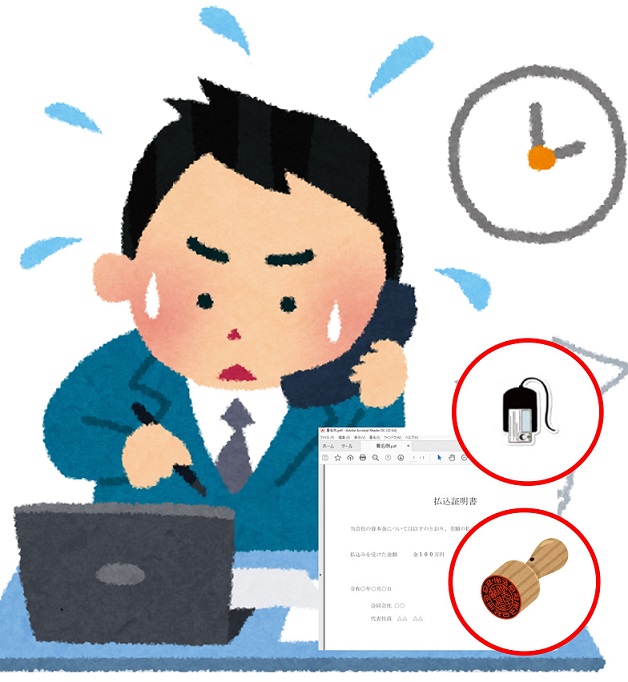
作成した文書に電子署名をする方法はいくつかありますが、僕は可能な限りコストをかけたくないので、Adobe Acrobat Reader DC (無料版)を使って電子署名を行いました。

準備するもの
- マイナンバーカード
- ICカードリーダライタ
- Adobe Acrobat Reader DC
- JPKI 利用者ソフト (利用者クライアントソフト)
- OpenSC

OpenSCはオープンソースのソフトウェアで、マイナンバーカードから情報を取得するために必要となります。
必要なものを順番に見て行きましょう。
マイナンバーカード
各種行政手続きのオンライン申請で本人確認のために必要となります。詳しくは、
マイナンバーカード総合サイト:https://www.kojinbango-card.go.jp/
ICカードリーダ
マイナンバーカードに記録された電子情報の読み取りのために必要です。
既にお持ちの場合は、以下のサイトにて「マイナンバーカード」に対応したICカードリーダライタであることをご確認ください。
https://www.jpki.go.jp/prepare/reader_writer.html
Adobe Acrobat Reader DC
WORDなどで作成した文書も電子署名する際、PDFに変換する必要があります。
インストールされていなければ、以下サイトからからダウンロード・インストールしてください。
https://get.adobe.com/jp/reader/
JPKI 利用者ソフト
このソフトウェアを使って電子署名付与後に正しく署名ができているかを確認します。
ダウンロード・インストール方法は以下サイトで詳しく書いてありますので、説明に従いインストールしてください。
https://www.jpki.go.jp/download/
OpenSC
Acrobat Reader DCからマイナンバーカードへアクセスする際に必要となるソフトウェアです。
以下のサイトからダウンロードし、インストールする必要があります。
https://github.com/OpenSC/OpenSC/wiki
OpenSCのダウンロード・インストール手順については、少し説明します。
OpenSCダウンロード・インストール手順
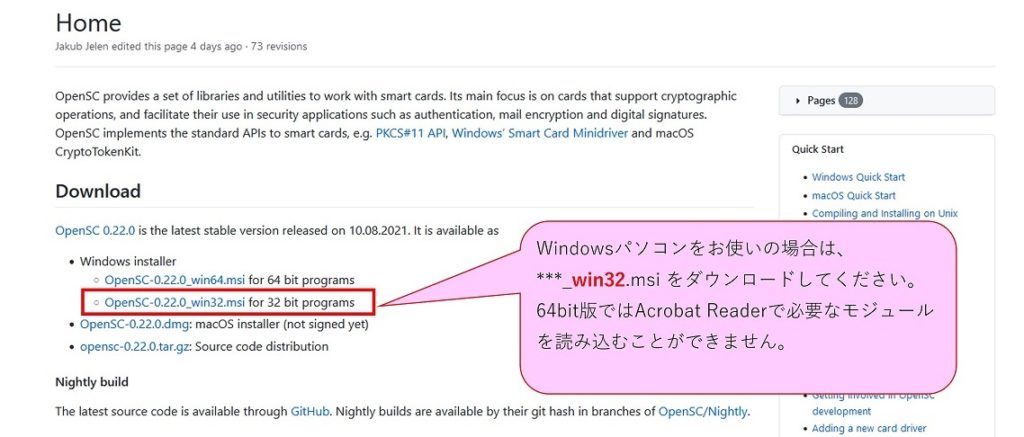
- ダウンロードサイトから、”OpenSC-0.22.0_win32.msi for 32 bit programs”をクリックします。 ※”win32.msi“をダウンロードしてください。
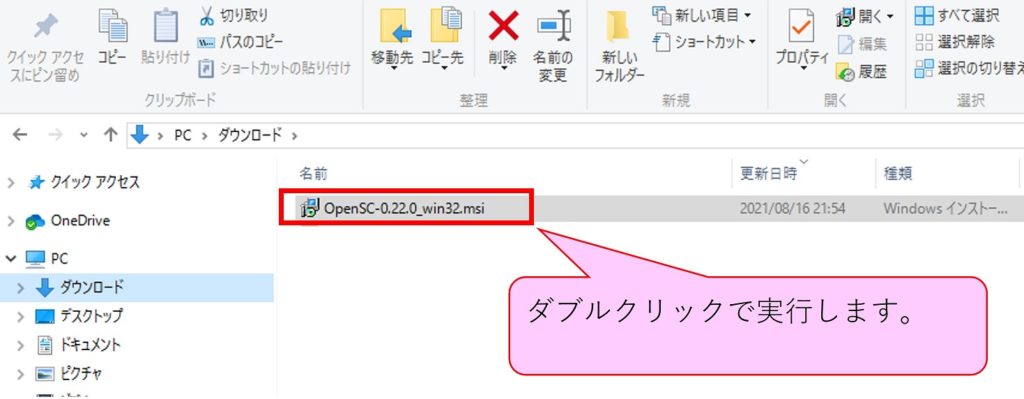
2. ダウンロードしたソフトウェアをダブルクリックして実行します。
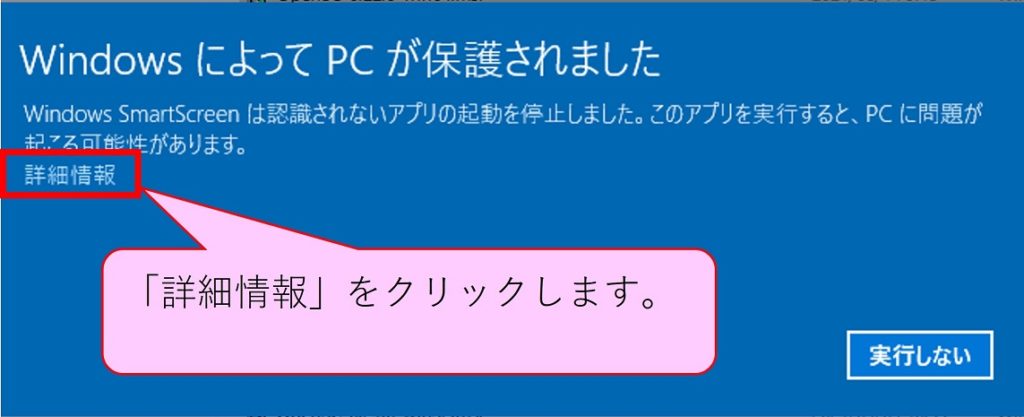
3. PC保護の警告が出た場合、「詳細情報」をクリックします。
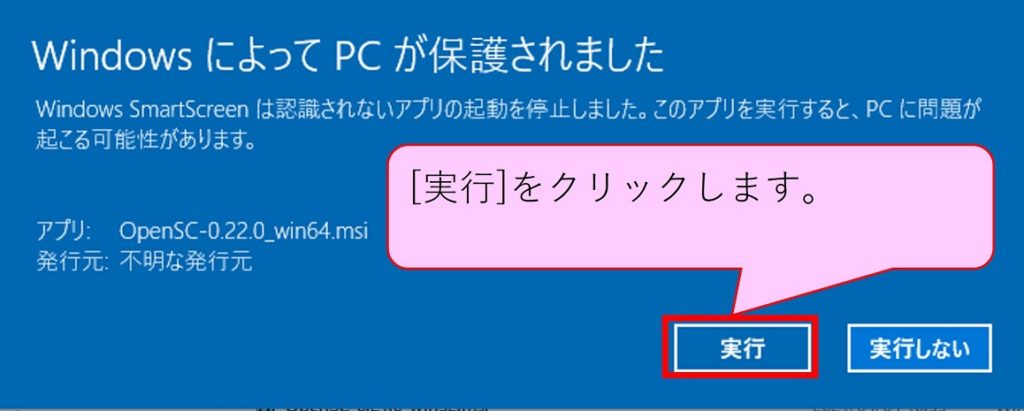
4. [実行]をクリックします。
5. この後は、ウィザードに沿って進めて行けばインストール完了です。
Acrobat Reader DCの事前設定
上記必要なものの用意・インストールが完了したら、「Acrobat Reader DC」に追加設定を行います。
Acrobat Reader DC 設定手順
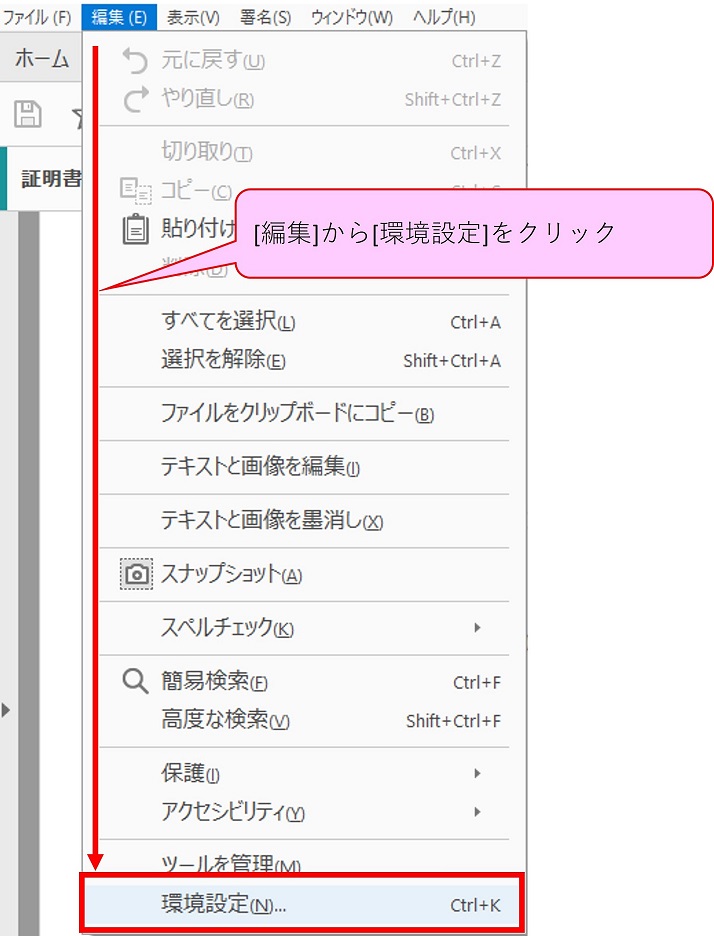
- Acrobat Reader DCを起動し、メニューの[編集]から[環境設定]をクリックします。
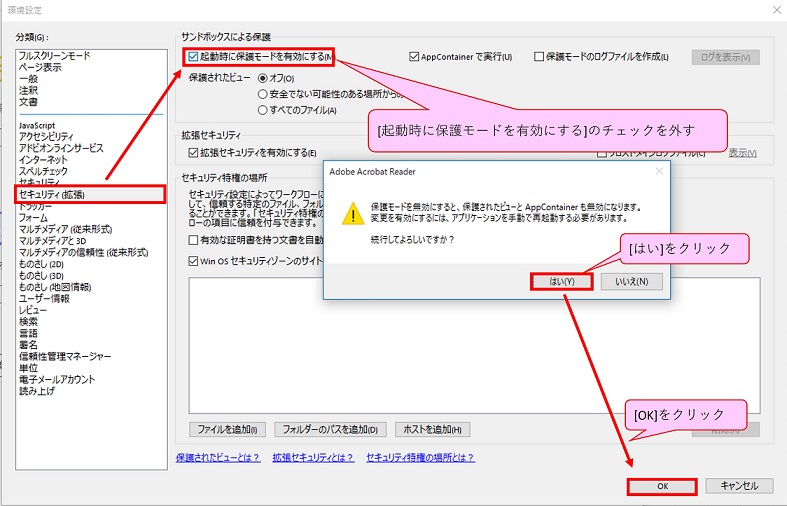
2. [セキュリティ(拡張)]から[起動時に保護モードを有効にする]のチェックを外し、[OK]をクリックします。
3. 設定を反映するため「Acrobat Reader DC」を一度閉じて、再度開きます。
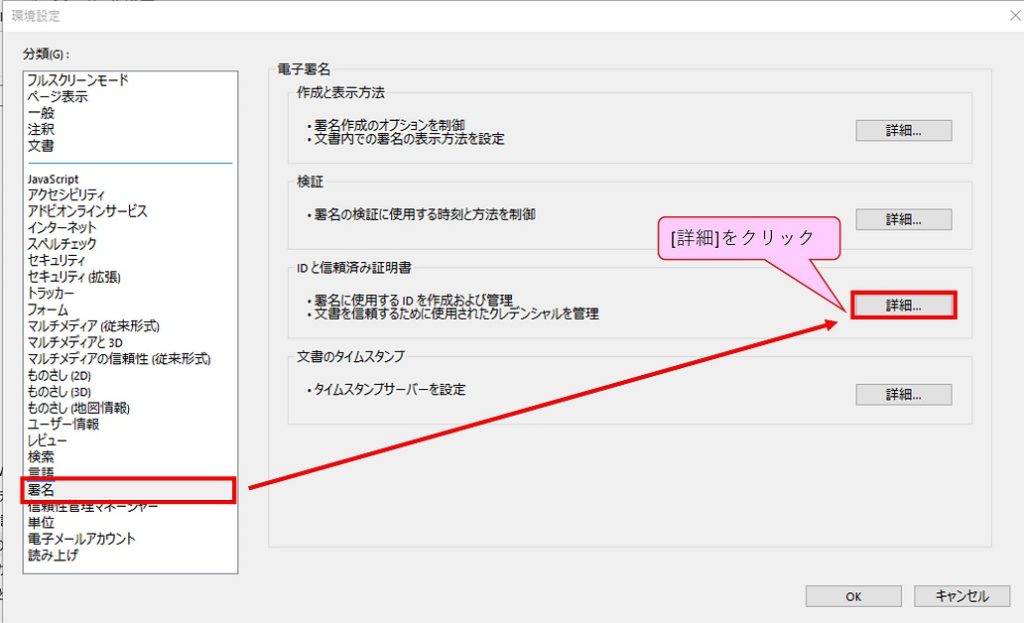
4. 再度メニューの[編集]から[環境設定]を開き、[署名]から[IDと信頼済み証明書]の[詳細]をクリックします。
5. [PKCS#11モジュールおよびトークン]を選択し、[モジュールの追加]をクリックします。
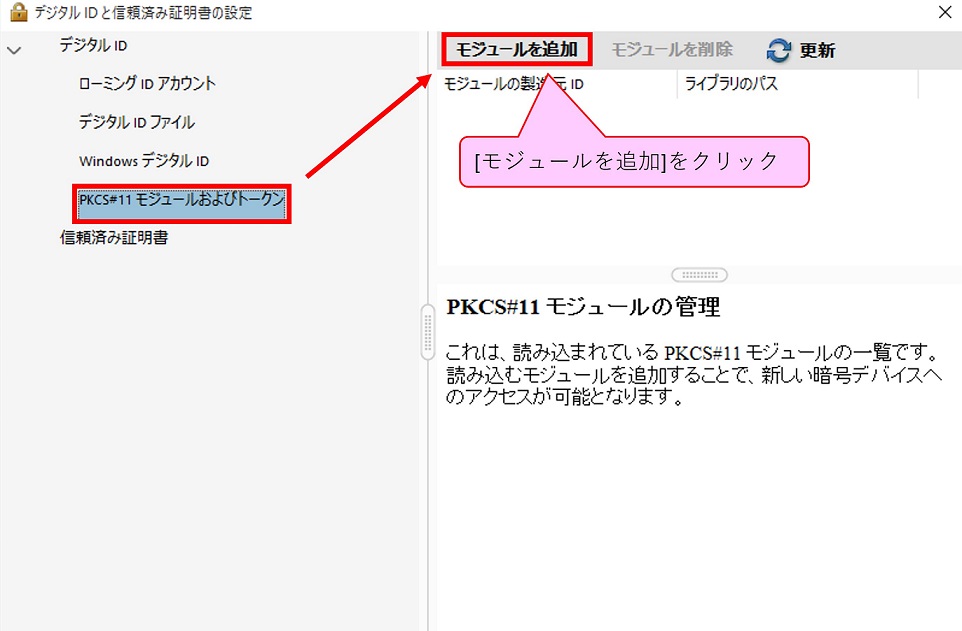
[モジュールの追加]をクリックできない場合は、保護モードが有効になっています。画面を閉じて、手順No.2の設定を確認してください。
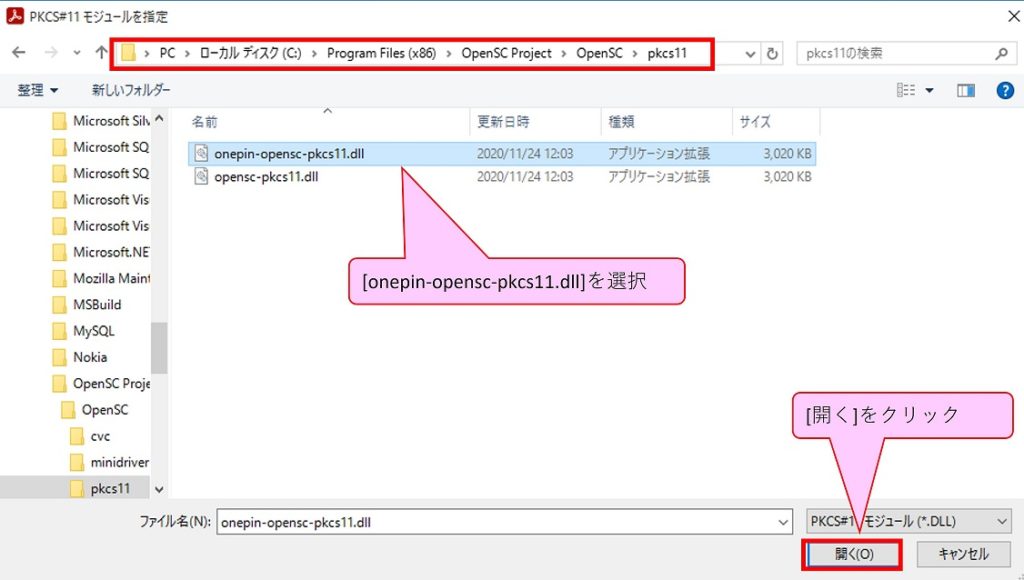
7. 「C:\Program Files (x86)\OpenSC Project\OpenSC\pkcs11」の中にある “opensc-pkcs11.dll”というファイルを選択し、[開く]をクリックします。
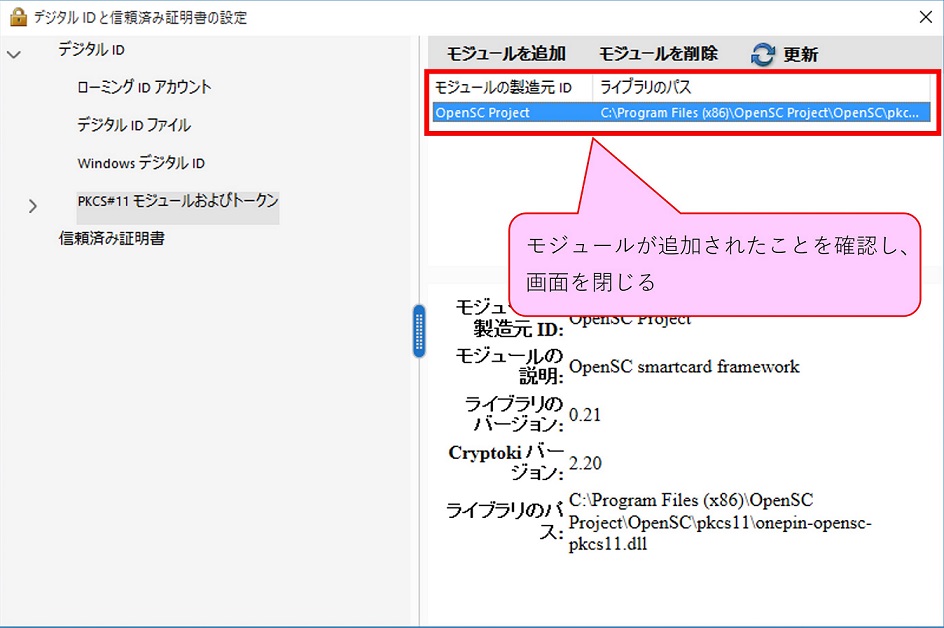
8. モジュールが追加されたことを確認できたら、画面を閉じます。環境設定画面も[OK]で閉じます。
事前準備が完了しました。これで電子署名ができるようになります。
以下の記事にて電子署名方法を記載しています。