作成した文書に電子署名をする方法はいくつかありますが、僕は可能な限りコストをかけたくないので、Adobe Acrobat Reader DC (無料版)を使って電子署名を行いました。
PDFに電子署名をするにあたり、まだご自身のパソコンで必要な準備ができていない方は、以下の「Adobe Acrobat Reader DC (無料版)で電子署名する - 準備編」を参照してください。

スポンサーリンク

準備するもの
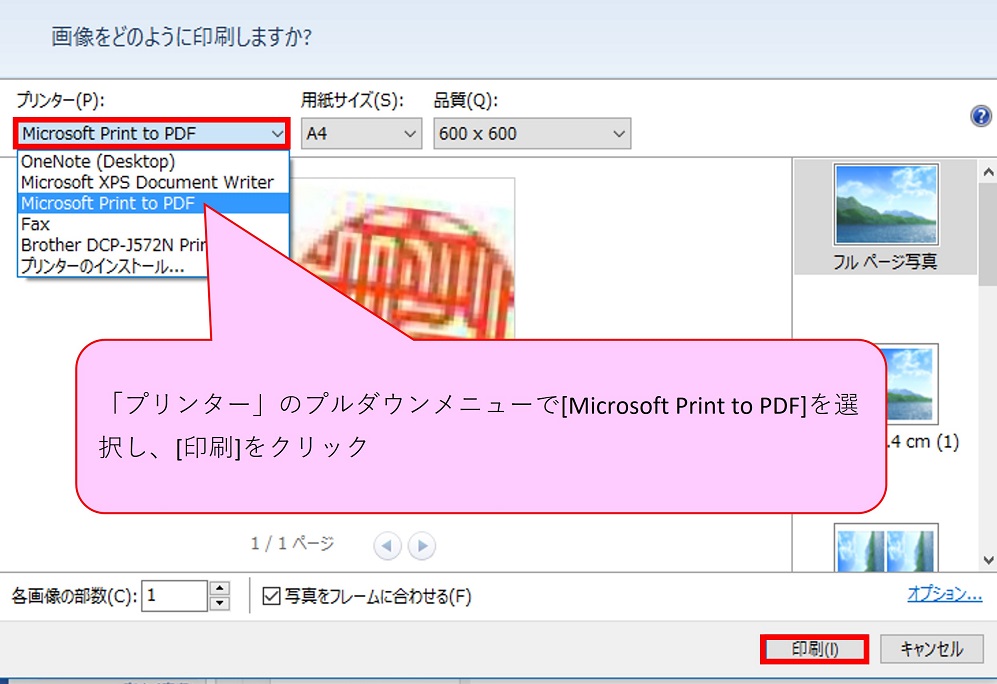
- 印影として使用したい画像ファイルを事前にPDFで保存しておく必要があります。

個人の実印をスキャナーで画像として取り込みます。取り込んだ画像ファイルがPDF形式でない場合は、画像ファイルを右クリックして[印刷]からファイルをPDF化できます。
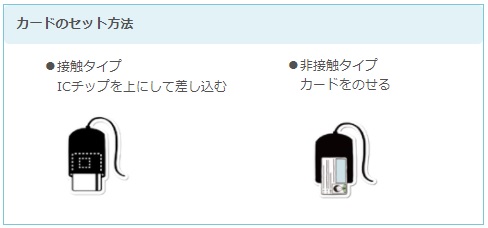
2. カードリーダにマイナンバーカードをセットしてパソコンに接続しておきます。
PDFファイルへの電子署名
- 署名したいPDFファイルを開きます。
- [ツール]-[証明書]をクリックします。
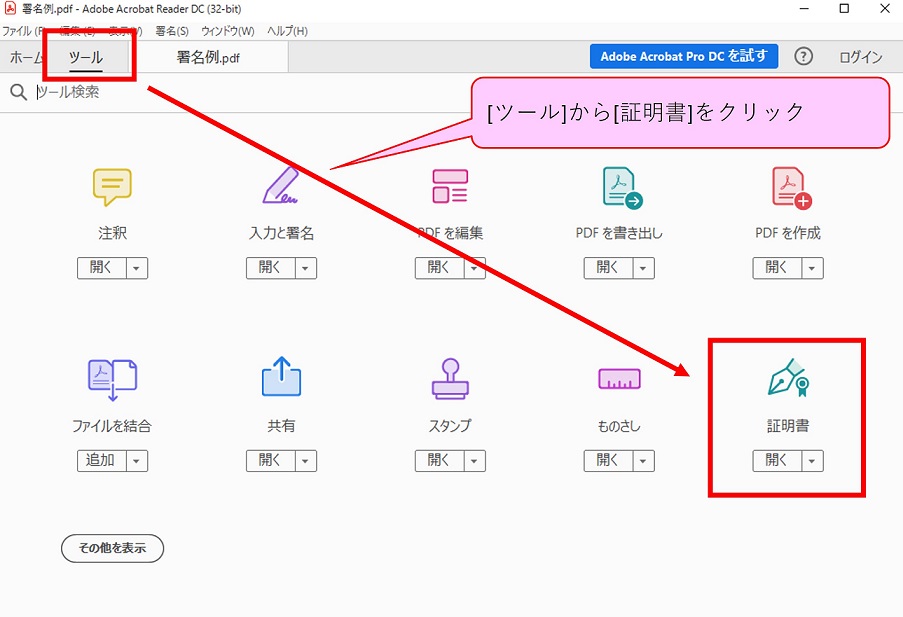
- [電子署名]をクリックします。
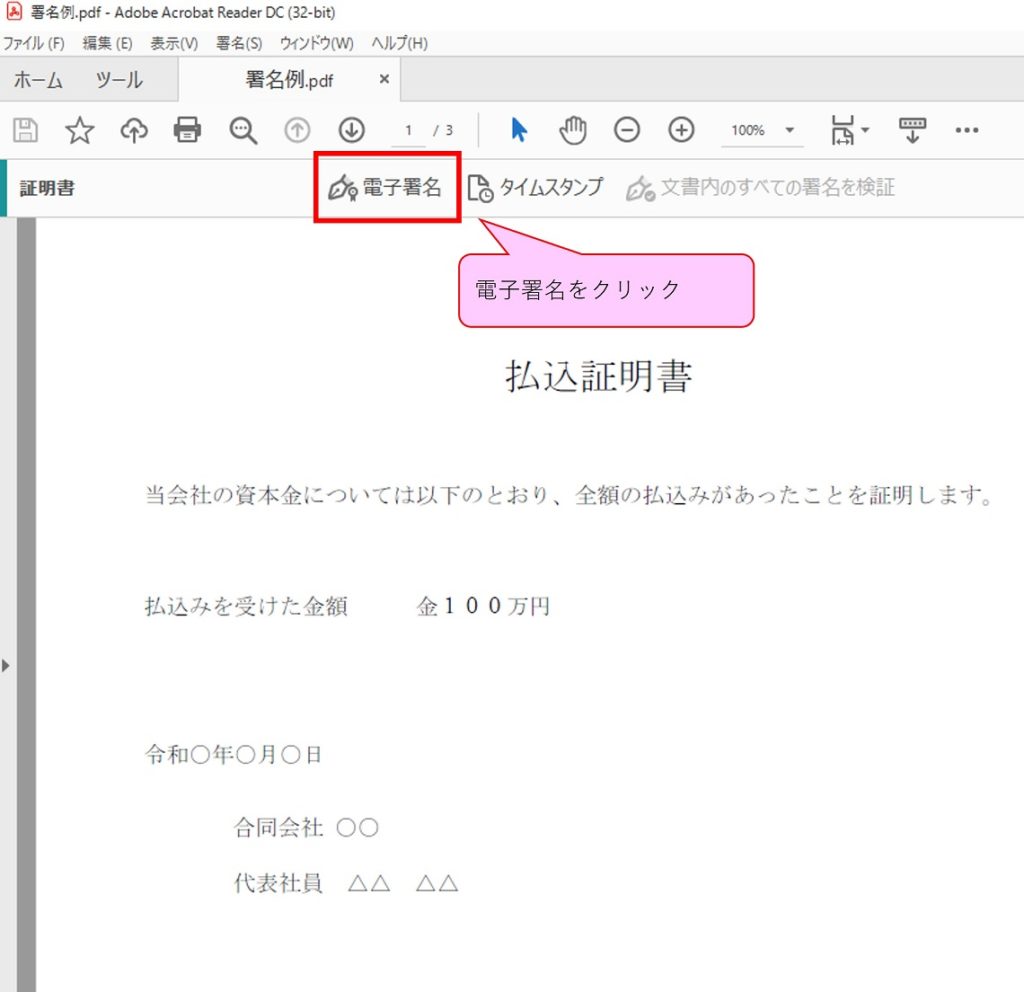
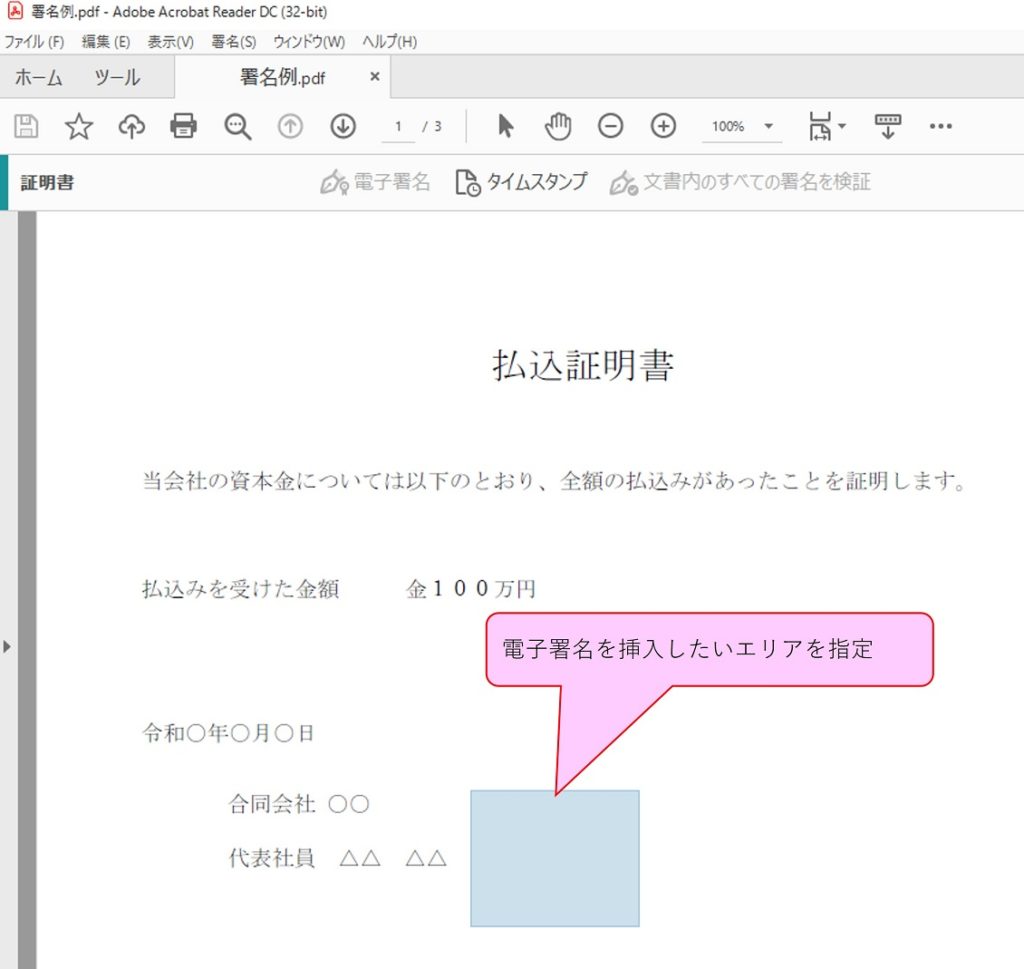
4. 電子署名を挿入したいエリアを選択します。
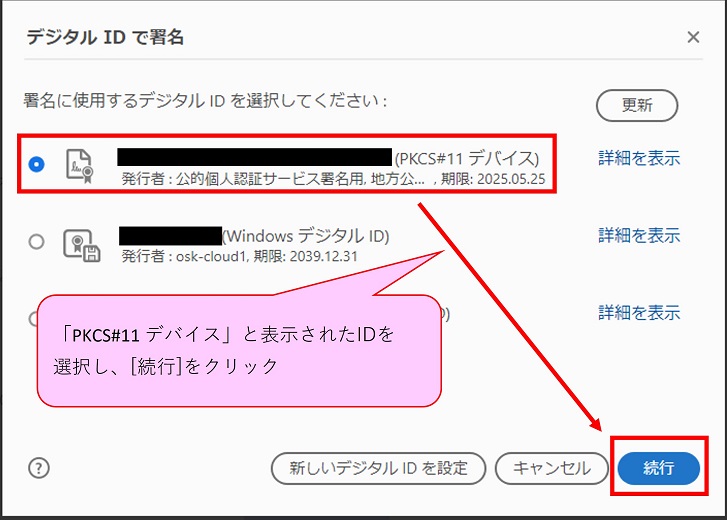
- [デジタルIDで署名]画面が表示されます。「PKCS#11 デバイス」の署名を選択し[続行]をクリックします。
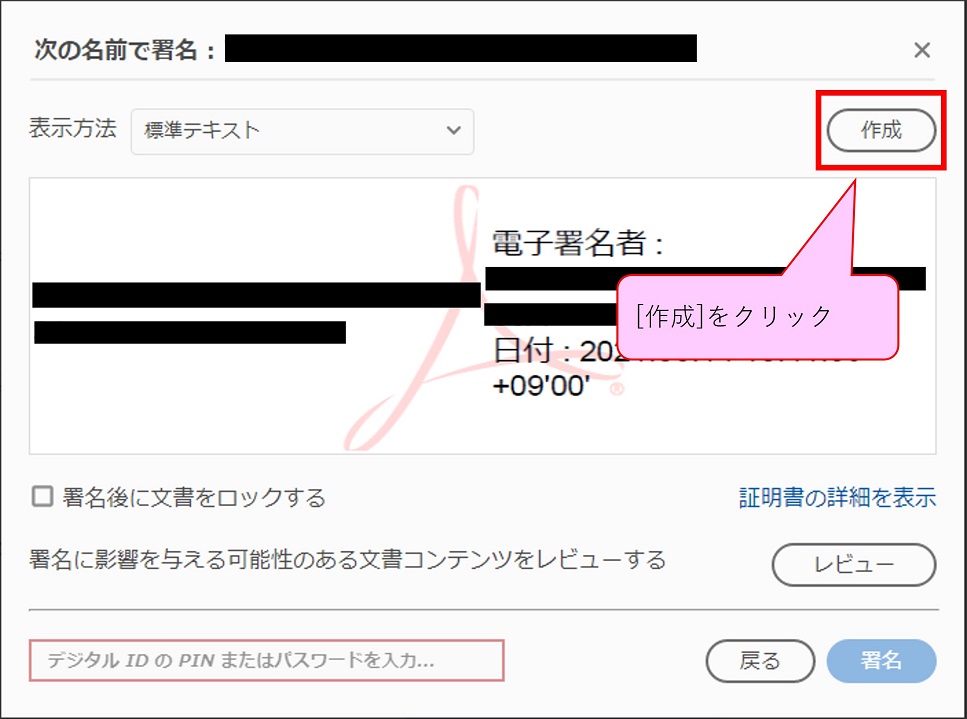
- 電子署名の画面が表示されます。電子署名の印影は標準テキストのままでも署名の有効性には変わりありませんが、ここでは印影をカスタマイズします。[作成]をクリックします。
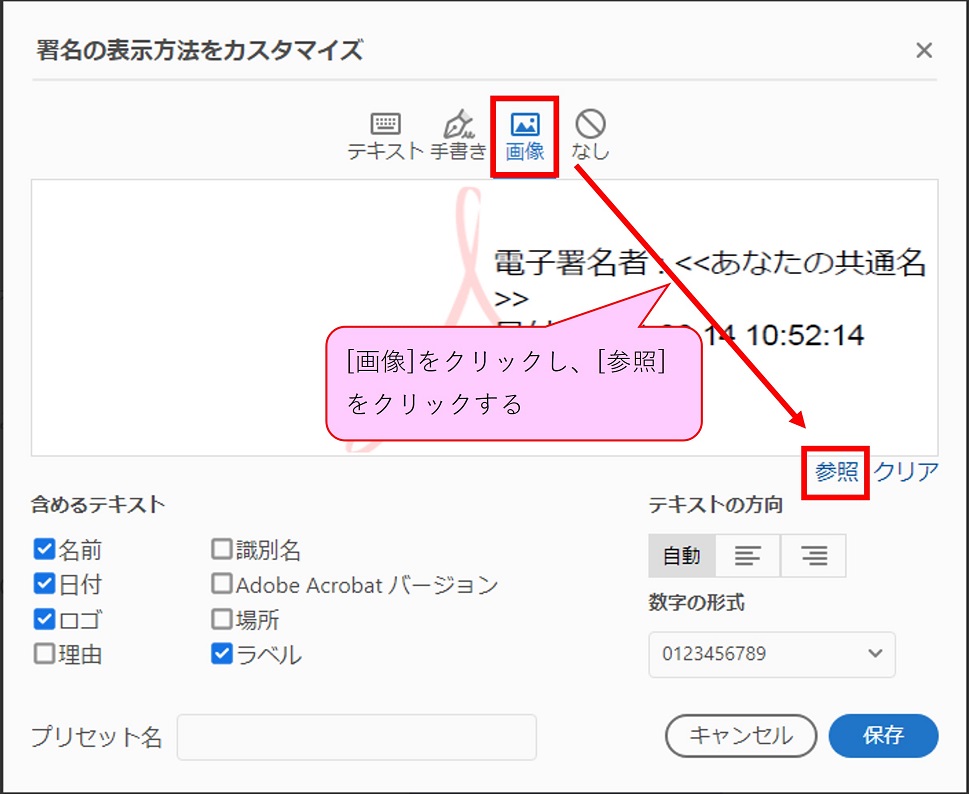
- [画像]-[参照]をクリックし、画像ファイルを選択します。
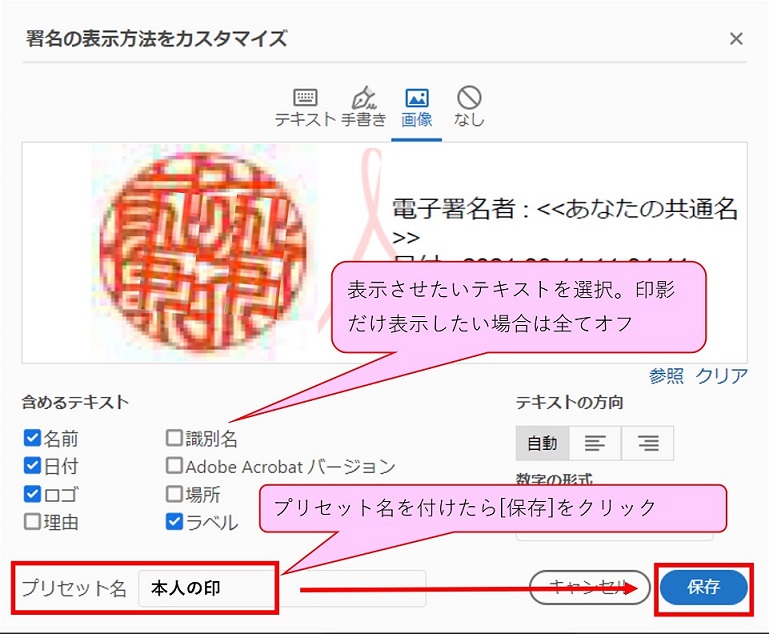
- 印影に含める「テキスト」を選択し、プリセット名を付けて[保存]をクリックします。
- 作成した電子署名を選択した状態で、画面下のパスワード入力欄にマイナンバーカードの「署名用パスワード」を入力し、[署名]をクリックします。
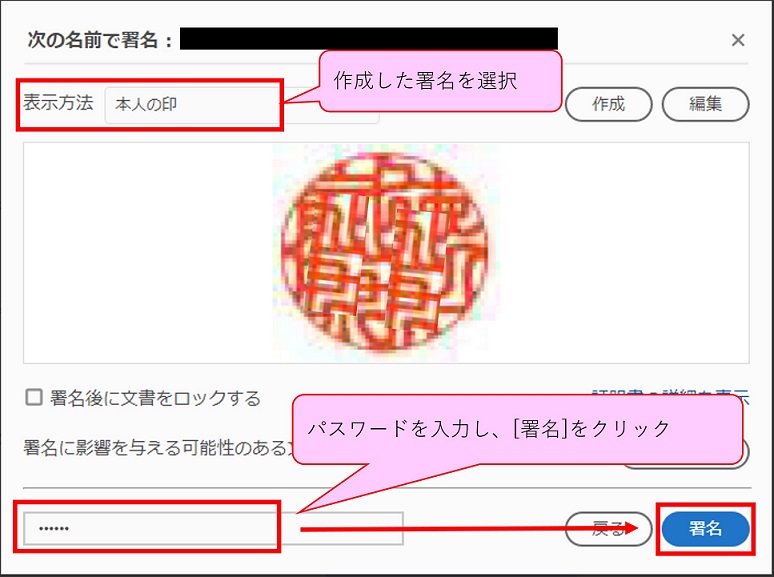
英数字6文字以上16文字以下で、英字は大文字のみ、3回間違えるとロックが掛かります!
10.「名前を付けて保存」画面が表示されます。署名付きPDFファイルを任意の場所に保存します。
今開いている同じファイルに上書き保存することも可能ですが、別ファイルで保存した方がやり直しもききます。
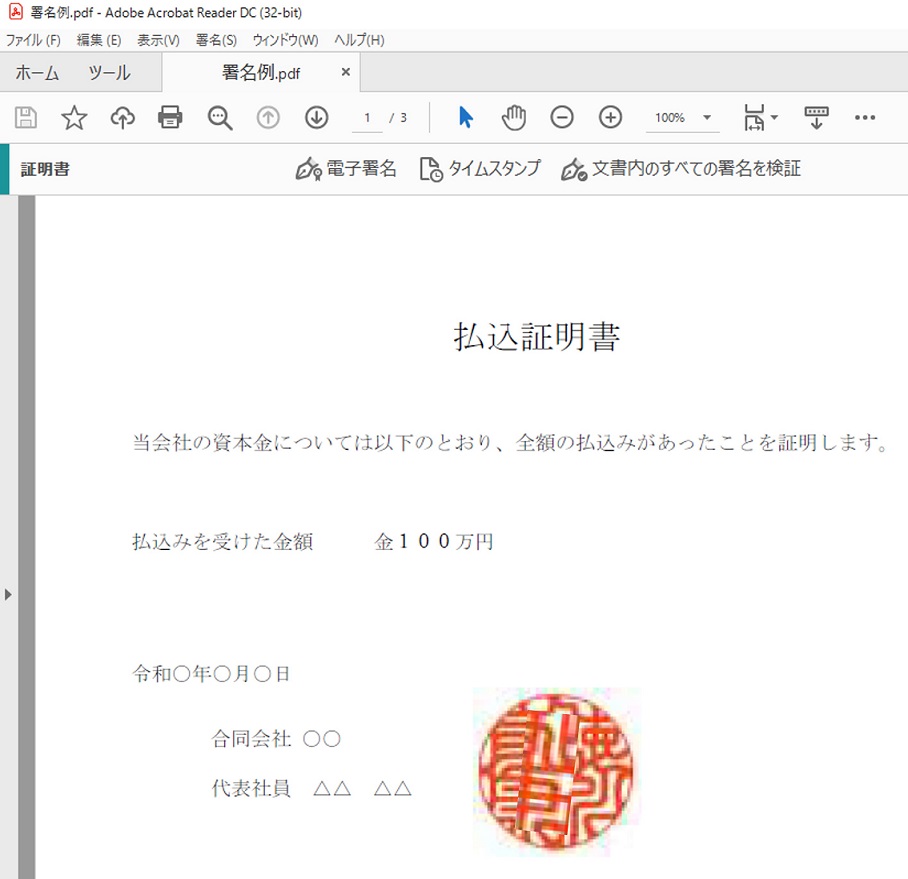
11. 署名されたファイルが作成・表示されます。署名付きPDFの完成です!!
電子署名が終わったらすること
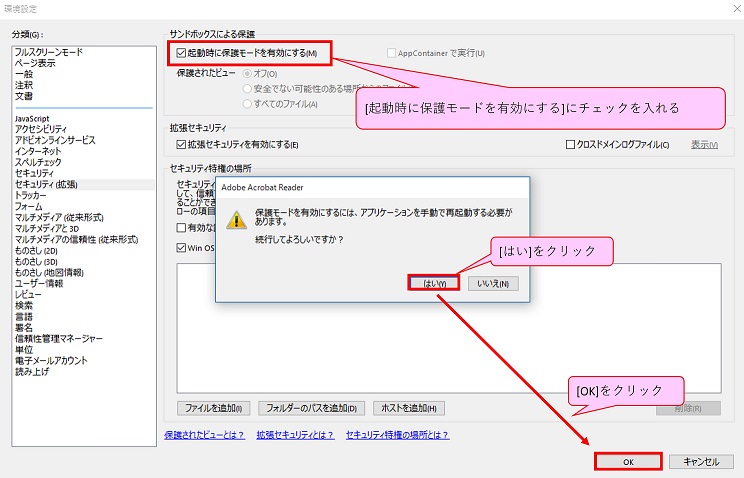
電子署名完了後、「Acrobat Reader DC」のセキュリティ設定を元に戻しましょう。
今回の方法では、PDFに電子署名をする時はセキュリティ設定を緩くする必要があります。作業後は必ず設定を戻すようにしてください。
- 「Acrobat Reader DC」のメニューから[編集]-[環境設定]をクリックします。
- [セキュリティ(拡張)]から[起動時に保護モードを有効にする]にチェックを入れ、[OK]をクリックします。